
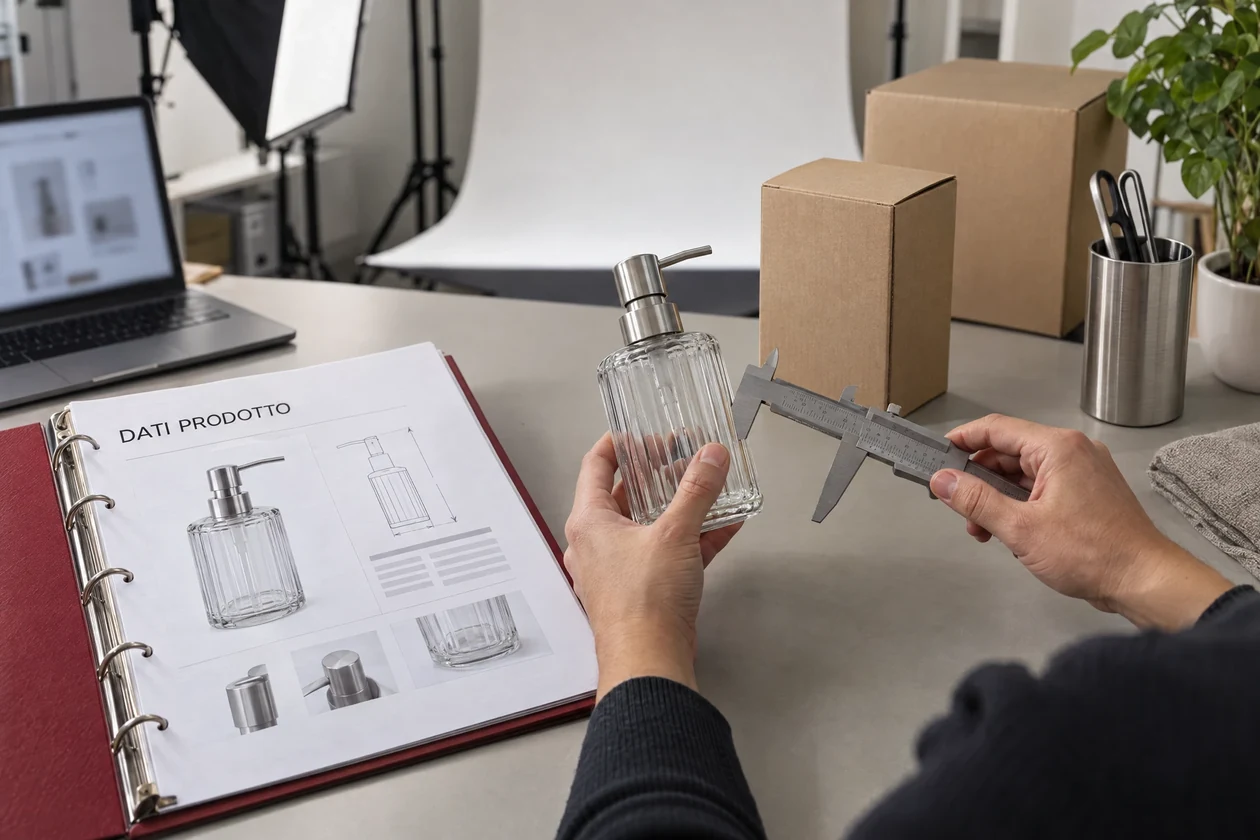
Una scheda prodotto affidabile non nasce da una descrizione più persuasiva, ma da campi che si possono ricondurre alla fonte. In questo esercizio didattico si ricavano sei SKU da tre PDF di una pagina: GL250, GL500, MT01, MT02, TX01 e TX02. I documenti non descrivono un fornitore reale, prodotti AMS Web o articoli di clienti. Il risultato è una traccia interna verificabile, non una pubblicazione e non un caricamento eseguito in un catalogo.
Il lavoro separa due compiti. Gemini Notebook, nome attuale che qui indichiamo anche come NotebookLM per familiarità, serve a interrogare le fonti e a vedere le citazioni. Google Sheets o LibreOffice Calc serve invece a controllare i campi, mantenere le unità e confrontare il CSV. Non abbiamo effettuato l'accesso a Google né eseguito questa procedura nell'app: i passaggi seguenti sono documentati perché il lettore li svolga con il proprio account e con i file forniti.
Risultato e materiali dell'esercizio
Il risultato atteso è un elenco di attributi in cui ogni valore compilato ha una fonte e una pagina, seguito dal CSV didattico di sei righe. Il CSV non certifica i contenuti e non è un file di importazione universale: prima di usarlo in una piattaforma concreta occorre adattare intestazioni, separatore, campi obbligatori e regole del catalogo di destinazione. Non va caricato automaticamente.
I quattro download associati a questa guida sono tre PDF: fonte-fornitore-demo-A.pdf, fonte-fornitore-demo-B.pdf e fonte-fornitore-demo-C.pdf; più il tracciato catalogo-controllato-demo.csv. I PDF sono le prove da leggere. Il CSV è il modello consolidato da confrontare, non una quarta fonte che autorizza ad aggiungere informazioni. Conservate i PDF accanto al foglio di controllo: senza di essi non è possibile verificare una risposta generata.
Regola di pubblicazione. Un campo senza fonte e pagina resta vuoto. Se il campo mancante è necessario per la vostra scheda, lo stato è bloccato finché non arriva una fonte idonea. Non sostituite il vuoto con una stima, un sinonimo o un beneficio commerciale.
Perché usare NotebookLM con citazioni
La guida ufficiale di Google usa oggi il nome Gemini Notebook e indica PDF e CSV fra le tipologie di sorgente supportate. Con il proprio account Google, create un notebook personale e aggiungete i tre PDF didattici. Caricate solo file che siete autorizzati a usare. In questa esercitazione non occorre cercare fonti esterne, né caricare dati di clienti, ordini, prezzi o informazioni riservate.
Google spiega che le risposte della chat si basano sulle sorgenti selezionate e presentano citazioni che si possono aprire nel contesto del documento. Usatele come collegamento alla prova, non come approvazione automatica: la stessa guida invita al doppio controllo perché lo strumento può sbagliare. Prima di trasferire un valore, aprite la citazione e verificate che riporti proprio lo SKU, il nome del campo, il valore e la pagina 1 del PDF corrispondente. Consultate la guida ufficiale sulle citazioni in Gemini Notebook se la visualizzazione è diversa nel vostro account.
Qui non servono pulsanti o sequenze di menu che potrebbero variare. È sufficiente che il lettore, dopo l'accesso con il proprio account, crei o apra un notebook, importi le tre fonti PDF e invii il primo prompt. Se una funzione non compare o l'account non permette il caricamento, fermatevi: non sostituite la fonte con memoria, ricerche web o testo inventato.
1. Estrarre prima una traccia per attributo
- Tenete selezionate le sole tre fonti PDF. Il CSV resta aperto a parte come tracciato di controllo.
- Inviate il primo prompt riportato sotto. Chiede una riga di verifica per ogni attributo compilato, nel formato
campo | valore | unita | fontePagina. La colonnafontePaginadeve dire, per esempio,Fonte A, pagina 1; non basta una frase come “dal documento”. - Aprire ogni citazione e confrontarla con il PDF. Una citazione corretta per un campo non prova automaticamente tutti gli altri campi dello SKU: controllate anche materiale, misure, capacità e peso uno per uno.
- Solo dopo il confronto manuale, riportate nel foglio i campi controllati. Usate valori numerici senza riscrivere l'unità dentro la cella quando l'intestazione la dichiara già:
capacita_mlcontiene 250,altezza_cmcontiene 16 epeso_gcontiene 270.
Estrazione con fonte e pagina
Usa esclusivamente le tre fonti PDF didattiche caricate. Estrai gli SKU GL250, GL500, MT01, MT02, TX01 e TX02. Per ogni attributo dichiarato restituisci prima una traccia nel formato: sku | campo | valore | unita | fontePagina. FontePagina deve riportare il nome della fonte e la pagina, per esempio Fonte A, pagina 1. Usa solo questi campi: sku, nome, materiale, capacita_ml, altezza_cm, larghezza_cm, peso_g, imballo_cm, dato_mancante. Mantieni ml, cm e g coerenti con le intestazioni; non convertire le unita. Se il PDF dice Non dichiarato, lascia il valore vuoto e riportalo soltanto come dato mancante se la fonte lo indica. Non dedurre prezzo, disponibilita, EAN, composizione, profondita, lavaggio, certificazioni, sostenibilita, benefici o prestazioni. Dopo la traccia, genera testo CSV separato da punto e virgola con le stesse intestazioni del file didattico.Questo output ha due usi diversi. La traccia campo | valore | fontePagina è l'evidenza da controllare per ogni attributo. Il CSV è la versione compatta per il foglio di lavoro. Se non esiste una citazione leggibile o il PDF non contiene il dato, il valore non passa alla versione compatta. Non chiedete al modello di “completare” ciò che manca: il materiale, una misura parziale o il nome dell'articolo non dimostrano caratteristiche ulteriori.
2. Esempio controllato: GL250
Per GL250 la verifica contro Fonte A, pagina 1 porta alla seguente traccia. È un esempio di risultato da controllare sui file, non un output dichiarato come generato in NotebookLM.
- sku e nome
- GL250; Dispenser vetro 250 — Fonte A, pagina 1
- materiale
- Vetro — Fonte A, pagina 1
- capacita_ml
- 250 ml; nel CSV il valore è
250— Fonte A, pagina 1 - altezza_cm e larghezza_cm
- 16 cm e 7 cm; nel CSV i valori sono
16e7— Fonte A, pagina 1 - peso_g
- 270 g; nel CSV il valore è
270— Fonte A, pagina 1 - imballo_cm
- vuoto: la fonte non lo dichiara. Non trasformarlo in misura del prodotto.
- dato_mancante
- Istruzioni di lavaggio — Fonte A, pagina 1
La descrizione interna può quindi riportare soltanto vetro, capacità 250 ml, altezza 16 cm, larghezza 7 cm e peso 270 g, se tali campi sono richiesti. Non può dire che il dispenser sia resistente, adatto a un particolare liquido, lavabile in un modo specifico, sostenibile o certificato. Nessuna di queste affermazioni compare nella fonte. Un EAN non risulta nei PDF e non va creato per rendere la riga più simile a un catalogo reale.
3. Correggere gli errori che sembrano plausibili
Prima di copiare il CSV, inviate una sola correzione controllata. Deve chiedere di eliminare, non di compensare, i campi privi di prova. In particolare, GL500 dichiara capacità, altezza e larghezza, ma non il peso. Il valore di peso_g resta vuoto: non si calcola dalla capacità 500 ml e non si ricava confrontando GL250.
MT02 è il caso più insidioso. La fonte dichiara altezza del prodotto 3 cm e larghezza del prodotto 22 cm; dichiara inoltre 25 x 15 x 5 come dimensioni dell'imballo. Questo valore va mantenuto solo in imballo_cm. Non è la profondità dell'organizer e non autorizza dimensioni prodotto di 25, 15 o 5 cm. La profondità del prodotto resta mancante. Per TX02, materiale o composizione e peso non sono dichiarati: entrambi restano vuoti. Anche per TX01 non si aggiunge alcuna certificazione solo perché il materiale è cotone.
Correzione controllata dei campi mancanti
Riconfronta la traccia e il CSV esclusivamente con le tre fonti PDF. Restituisci solo le correzioni nel formato: sku | campo | valore | fontePagina | esito. Per GL500 lascia peso_g vuoto e segnala che il peso non e dichiarato. Per MT02 conserva 25 x 15 x 5 solo in imballo_cm; conserva altezza_cm 3 e larghezza_cm 22, ma lascia vuota la profondita del prodotto perche non e dichiarata. Per TX02 lascia vuoti materiale e peso_g. Non aggiungere EAN, certificazioni, sostenibilita, composizione, prezzo, disponibilita, lavaggio o benefici. Se un valore non e scritto nella fonte, esito deve essere BLOCCATO: serve fonte.Rileggete la correzione accanto ai PDF. È accettabile che l'output contenga più campi vuoti di una scheda commerciale: il vuoto rende visibile il lavoro da fare. Non è accettabile compilare la profondità con una dimensione d'imballo, trasformare vetro o alluminio in una promessa di qualità, oppure attribuire un certificato al cotone. Se la richiesta di pubblicazione impone uno di questi dati, lo SKU resta bloccato finché una fonte specifica non lo dichiara.
4. Usare Sheets o Calc senza scambiare il tracciato per un import
Create un foglio di controllo separato con cinque colonne: sku, campo, valore, unita e fontePagina. Aggiungete esito con i soli valori verificato e bloccato. Questa è la sede per dimostrare, attributo per attributo, da quale PDF e pagina proviene un numero. Il CSV scaricabile resta la vista consolidata con le sue intestazioni: sku;nome;materiale;capacita_ml;altezza_cm;larghezza_cm;peso_g;imballo_cm;fonte;dato_mancante.
Google annuncia le Data Tables di NotebookLM come tabelle strutturate esportabili verso Google Sheets. L'annuncio parla però di rilascio graduale e di edizioni Workspace elencate; una funzione o un piano non va presunto. Google precisa anche che le opzioni di esportazione possono variare per disponibilità e impostazioni dell'account. Se nel vostro account è disponibile una tabella o l'esportazione, confrontate comunque il risultato con i PDF prima di usarlo.
Se Data Tables o l'esportazione non sono disponibili, copiate nel foglio il testo CSV controllato dal prompt. Questa alternativa è lecita per il tracciato di sei righe ed evita di fingere un comando non presente. Anche Google indica il copia/incolla per quantità ridotte di dati e descrive l'importazione di file supportati separatamente. Prima di qualsiasi importazione reale, verificate sulla documentazione della piattaforma destinataria delimitatore, codifica, ordine delle colonne, valori vuoti e campi obbligatori. Nessun CSV di questo esercizio è garantito per WooCommerce, Shopify, un gestionale o un altro sistema.
Ultimo controllo e passaggio successivo
La revisione è completata soltanto quando tutte le celle non vuote hanno una fonte e pagina, le unità sono coerenti e i campi mancanti restano visibili. Per questo caso i punti fermi sono: GL500 senza peso; MT02 senza profondità del prodotto; TX02 senza composizione e peso; nessun EAN, certificato o dichiarazione di sostenibilità inventata. La decisione di pubblicare non è delegata allo strumento: una persona confronta il foglio con le fonti e chiede i dati mancanti alla fonte appropriata.
Se il team deve ripetere il metodo su altri documenti, Formazione AI per il tuo team può aiutare a definire raccolta delle fonti, controlli e passaggi umani senza sostituirli con promesse automatiche. Usate solo dati didattici o autorizzati e non inserite informazioni personali, sensibili o riservate. Per le richieste inviate ad AMS Web, consultate l'informativa privacy esistente.